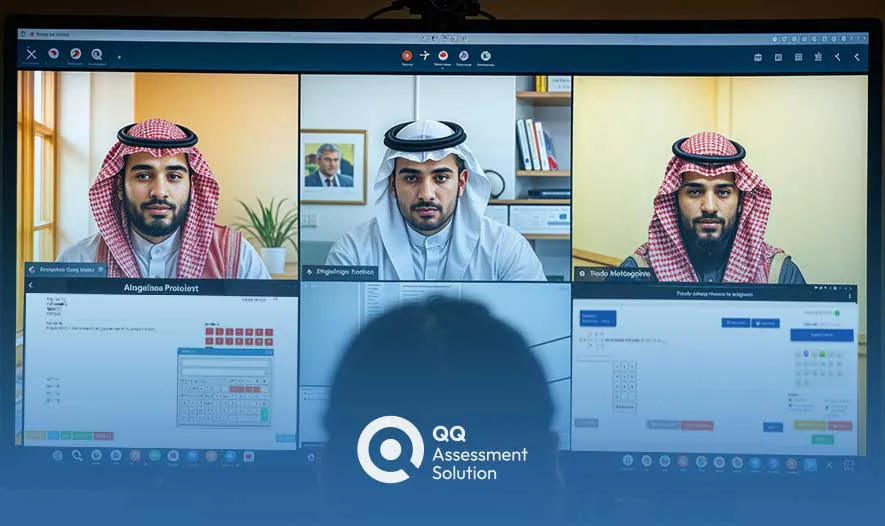
يُعد المتصفح الآمن في الاختبارات (Lockdown Browser) الدرع التقني الأول الذي تعتمده الجامعات والمؤسسات التعليمية لمنع الغش الإلكتروني أثناء التقييمات عن بُعد. يقوم هذا البرنامج بتحويل جهاز الطالب مؤقتاً إلى محطة عمل مقفلة، حيث يمنع فتح التبويبات الجديدة، أو استخدام التطبيقات الأخرى، أو تنفيذ عمليات النسخ واللصق. ومع ذلك، فإن فعالية المتصفح الآمن وحده محدودة، وتتطلب الدمج مع أنظمة المراقبة الذكية (Proctoring) لضمان نزاهة الاختبارات الجامعية بشكل كامل، وهو ما تقدمه نظام QQ Assessment.
ما الذي يمنعه المتصفح الآمن في الاختبارات؟
لفهم كيفية عمل برنامج قفل الاختبار، يجب معرفة الوظائف التي يؤديها. صُمم هذا البرنامج ليكون بيئة معزولة (Kiosk Mode) تمنع أي تدخل خارجي:
- إغلاق التبويبات أثناء الامتحان: يمنع الطالب من فتح أي متصفح آخر أو البحث في الإنترنت، مما يقطع الطريق على محاولات البحث عن الإجابات.
- منع النسخ واللصق في الاختبار: يعطل اختصارات لوحة المفاتيح (مثل Ctrl+C و Ctrl+V)، ويمنع أخذ لقطات شاشة (Screenshot)، أو طباعة أي جزء من الأسئلة.
- منع تشغيل التطبيقات الخلفية: يغلق البرامج التي قد تُستخدم للتواصل (مثل تطبيقات المحادثة) أو تلك التي تعمل في الخلفية (مثل برامج تسجيل الشاشة).
- تقييد الاتصال: يسمح فقط بالاتصال بموقع الاختبار الرسمي (مثل Blackboard أو Moodle)، ويمنع الوصول إلى أي نطاقات أخرى.
هل يكفي المتصفح الآمن وحده لمنع الغش؟
الإجابة المباشرة هي لا. على الرغم من قوته، إلا أن المتصفح الآمن للاختبارات يعاني من قيود جوهرية. فهو يتحكم فقط في ما يحدث على شاشة الجهاز، ولا يمكنه رؤية ما يحدث حول الطالب. على سبيل المثال، لا يستطيع منع الطالب من استخدام هاتف محمول مخفي، أو الاستعانة بشخص آخر في الغرفة، أو النظر إلى ملاحظات ورقية موضوعة بجانبه. هنا تأتي أهمية المراقبة بالذكاء الاصطناعي التي تغطي هذه النقاط العمياء.
مميزات وعيوب المتصفح الآمن (Lockdown Browser)
لفهم متى تستخدمه، إليك تقييم موضوعي:
المميزات:
- تطبيق قوي للحد من الغش الرقمي البسيط (مثل فتح نافذة بحث).
- سهل التكامل مع أنظمة إدارة التعلم (LMS) مثل Moodle و Blackboard.
- يوفر بيئة اختبار مستقرة وخالية من المشتتات.
- يتتبع حركة العين أو الرأس: يمكنه معرفة إذا كان الطالب ينظر إلى مصدر خارجي.
العيوب والقيود:
- لا يكتشف الهواتف أو الأجهزة الأخرى: لا يمكنه رؤية ما يحدث خارج الكاميرا.
- بعض الطلاب قد يواجهون مشاكل تقنية: مثل تجمد البرنامج أو مشاكل في التوافق مع بعض الأجهزة.
كيف تدمج نظام QQ Assessment المتصفح الآمن مع المراقبة؟
يقدم نظام QQ Assessment حلاً هجيناً (Hybrid) لا يعتمد على المتصفح الآمن وحده، بل يدمجه مع المراقبة المباشرة (Live Proctoring) والمراقبة بالذكاء الاصطناعي (AI Proctoring). هذا المزيج يضمن:
- تأمين الشاشة: عبر المتصفح الآمن لمنع الوصول إلى الإنترنت.
- تأمين البيئة: عبر الكاميرا لرؤية الهواتف والأشخاص الآخرين.
- تأمين الهوية: عبر التحقق من الوجه لمنع الانتحال.
يمكنك الاطلاع على وحدات النظام لدينا لمعرفة كيفية تكامل هذه الميزات. كما يمكنك طلب عرض توضيحي لترى كيف يمكن لهذا النظام أن يحمي جامعتك.
الأسئلة الشائعة حول المتصفح الآمن للاختبارات
هل يمكن للطالب التحايل على المتصفح الآمن؟
بينما صُمم المتصفح الآمن ليكون صعب الاختراق، إلا أنه ليس مستحيلاً. لذلك، تعتمد الجامعات الذكية على طبقات حماية متعددة (Defense in Depth)، حيث يُستخدم المتصفح الآمن مع أنظمة المراقبة بالذكاء الاصطناعي لسد أي ثغرات.
هل المتصفح الآمن مجاني؟
هناك برامج مفتوحة المصدر مثل Safe Exam Browser (SEB) وهي مجانية، لكنها تتطلب تكويناً تقنياً. بينما البرامج التجارية مثل Respondus LockDown Browser تتطلب اشتراكاً. منصة QQ Assessment تقدم حلاً متكاملاً يتضمن هذه الوظائف في باقة واحدة.
ماذا يحدث إذا انقطع الإنترنت أثناء الاختبار؟
المنصات الحديثة مثل QQ Assessment تتيح ميزة "الاستمرارية دون اتصال"، حيث يتم حفظ إجابات الطالب مشفرة محلياً، وتُرفع تلقائياً بمجرد عودة الاتصال، مع الاحتفاظ بسجل لجميع الأحداث المشبوهة.
اطلب عرضًا توضيحيًا الآن — شاهد كيف تحمي QQ Assessment جامعتك من الغش.